Tidak Bisa Download Aplikasi di Playstore Android? Coba cara ini

Tidak Bisa Download Aplikasi di Playstore Android? Coba cara ini

Android merupakan sistem operasi populer dengan jutaan pengguna di seluruh dunia. Smartphone dengan OS Android di sebut dengan smartphone android. Android kini menguasi segmen pasar di seluruh dunia, jumlah penggunanya melonjak semakin banyak dari tahun ke tahun.Operasi Sistem android di kembangkan oleh Google dan sangat populer berkat aplikasinya yang banyak, canggih dan kebanyakan gratis.

Kita bisa mendownload berbagai aplikasi secara gratis tanpa di pungut biaya sama sekali. Untuk mendownload tentu anda tahu aplikasi populer yang menjadi tempat berkumpulnya semua aplikasi android, yakni Google Play Store. Aplikasi ini merupakan aplikasi wajib yang harus di install bahkan sudah menjadi aplikasi bawaan yang pasti ada di smartphone android.

Tidak Bisa Download Aplikasi di Playstore Android?
Fix Google Play Store Error

Google Play Store menyediakan aplikasi dari berbagai developer di seluruh dunia, tentu aplikasi ini sangat di butuhkan dan jika ada masalah dengan aplikasi ini, kita tidak bisa mendownload atau mengupdate aplikasi yang di inginkan.

Beberapa penyebab Tidak Bisa Download Aplikasi Android di Playstore


Memang jarang sekali aplikasi ini error, namun dalam beberapa kasus, juga sering terjadi error seperti tidak bisa download, download yang pending atau terhenti di tengah-tengah. Bahkan terkadang proses tiba-tiba selesai namun tidak ada aplikasi yang terinstall.

Jika anda saat ini sedang mengalami masalah seperti di atas atau lebih tepatnya tidak bisa download, mungkin di sebebkan oleh beberapa hal. Mengapa tidak bisa download?

1. Koneksi Internet

Koneksi internet merupakan faktor dasar mengapa tidak bisa download aplikasi di Playstore. Apabila koneksi lancar dapat di pastikan download aplikasi berjalan lancar.

2. Penyimpanan Tidak Cukup

Penyebab lain yang menyebabkan kita tidak bisa download adalah ruang penyimpanan yang penuh. Kita harus tahu jika aplikasi yang di download dengan Playstore akan di simpan langsung di memori internal, jika memori penuh tentu tidak bisa untuk mendownload aplikasi.

3. Banyak Cache atau File Sisa

Cache merupakan file sementara yang di hasilkan aplikasi yang sudah kita install, cache ini pun terkadang tidak hilang meskipun sudah kita hapus aplikasinya.

4. Aplikasi Google Playstore Error

5. Aplikasi Berbayar

Aplikasi yang berbayar seperti buku dan game maka aplikasi ini tidak bisa kita unduh secara gratis, sehingga untuk mendownloadnya kita harus membayar terlebih dahulu.

Itulah beberapa penyebab umum yang bisa menyebabkan kita tidak bisa download aplikasi di playstore. Untuk mengatasinya simak saja beberapa cara yang berhasil saya dapatkan berikut ini.

Cara Mengatasi Google Play Store Error Tidak Bisa Download Aplikasi


1. Restart Smartphone Kalian

Langkah pertama yang perlu di ambil adalah restart telebih dahulu smartphone anda, bisa jadi playstore error karena sesuatu hal yang bisa di atasi hanya dengan merestart smartphone. Dengan merestart smartphone, internet data anda juga ikut terestart sehingga anda bisa mencoba untuk mendownload aplikasi di Playstore.

Apabila setelah di restart masih belum bisa maka coba lakukan reboot smartphone ada. Matikan smartphone untuk beberapa saat, ya paling tidak sekitar 30 menitan. Hidupkan kembali dan cek apakah Google Play Store sudah berfungsi kembali

2. Cek Koneksi Internet Smartphone

Tanpa koneksi internet anda jelas tidak bisa mendownload aplikasi di google play store. Sebelumnya cek dahulu bagaimana koneksi internet anda. Jika anda yakin koneksi internet lancar namun masih tidak bisa download, anda bisa mengganti jasa provider internet anda. Misal sebelumnya Indosat, ganti ke Telkomsel atau sebaliknya. Jika anda menggunakan wifi, cek lagi apakah wifi tidak ada masalah. Coba matikan wifi dan gunakan data seluler masing-masing.

Selain itu anda juga bisa untuk setting APN ( Access Point Network ), bisa jadi APN anda yang bermasalah, coba cek kembali di pengaturan jaringan. Ganti APN standar sesuai provider masing-masing. Selain itu pastikan anda berada di jangkauan jaringan yang tepat, jika di tempat anda mendukung 4G, aktifkan 4G tersebut agar internet anda cepat.

3. Cek Memori Penyimpanan

Banyak orang yang tidak sadar jika memori penyimpanan telah habis. Kita harus tahu jika dalam smartphone ada penyimpanan internal dan ekternal. Nah penyimpanan internal inilah tempat untuk menyimpan aplikasi yang kita download di playstore. Cek terlebih dahulu memori internal, paling tidak sisakan ruangan yang lebih besar dari aplikasi yang ingin di unduh.

4. Hapus File Cache

Memori penyimpanan tidak hanya penuh dengan aplikasi yang terinstall, namun juga dengan file sementara yang mungkin sudah tidak di butuhkan. Jadi anda perlu menghapus file cache ini untuk memberikan ruang penyimpanan yang lebih luas dan juga agar smartphone anda tidak lemot. Untuk menghapus cache bisa di lakukan dengan aplikasi pihak ketiga seperti Clean Master, CCleaner dan lain sebagainya.

5. Hapus Cache dan Data Google Play Store

Apabila tidak bisa download karena aplikasi Google Play Store yang error semisal error 403, 492 dan lain sebagainya, maka kita perlu menghapus cache atau bahkan data di aplikasi Google Play Store. Dengan menghapus data berarti anda akan kehilangan semua history, basis data beserta cache di aplikasi Google Play Store. Caranya sangat mudah di terapkan, masuk saja ke pengaturan dan masuk ke aplikasi, pilih Google Play Store lalu hapus data Google Play Store. Setelah berhasil anda bisa buka kembali aplikasinya dan login kembali dengan akun yang sebelumnya. Sekarang coba untuk download aplikasi.

6. Install Ulang Google Play Store

Apabila data cache sudah di hapus namun hasilnya masih sama saja, mungkin penyebabnya adalah aplikasi Google Play Store yang bermasalah dan perlu tindakan install ulang untuk mengatasinya.

7. Batalkan Proses Update atau Download

Jika memang tidak bisa download atau update aplikasi, sebaiknya anda batalkan saja prosesnya. Silahkan masuk ke Playstore >> Aplikasi & Game Saya dan Batalkan Proses Download atau Update. Agar tidak terjadi masalah di kemudian hari seperti download dan update otomatis, matikan saja update otomatis di setelan Playstore.

8. Uninstall Update  Google Play Store

Jika anda pernah mengupadte aplikasi Google Play Store maka bisa mencoba untuk menguninstall updatenya. Tenang ini tidak menghapus aplikasinya, hanya menghapus updatenya. Caranya sangat mudah, masuk ke Pengaturan >> Aplikasi >> Google Play Store dan Uninstall Update. Setelah itu restart dan sekarang aplikasi Google Play Store anda sudah kembali seperti saat smartphone masih baru.

9. Aktifkan Download Manager

Apabila masih bermasalah bisa jadi karena pengaturan download yang salah. Silahkan di aktifkan dengan cara masuk ke Pengaturan >> Aplikasi >> Download Manager lalu ganti menjadi Enable. Mungkin di beberapa smartphone pengaturan ini tidak di temukan.

10. Ganti ROM

Mengganti ROM merupakan solusi terakhir apabila semua solusi di atas tidak bisa. Silahkan Flashing ROM anda, usahakan pekerjaan ini serahkan kepada ahlinya. Dengan mengganti ROM tentu semua data di dalam smartphone akan hilang dan kembali seperti baru. Tentu segala resiko di tanggung anda sendiri.

Itulah beberapa hal yang dapat kami bagikan kepada pembaca, memang masalah seperti tidak bisa download aplikasi di Google Play Store merupakan masalah yang membuat kita kesal. Namun selama kita mencari solusinya, pasti ada jalan untuk memperbaikinya.
5 Aplikasi Perekam Layar Android Tanpa Root Terbaik Terpopuler

5 Aplikasi Perekam Layar Android Tanpa Root Terbaik Terpopuler

5 Aplikasi Perekam Layar Android Tanpa Root Terbaik Terpopuler - Salah satu aplikasi android yang di butuhkan adalah perekam layar, aplikasi yang satu ini berguna untuk merekam segala aktifitas layar di android termasuk audionya.Untuk kualitas video bisa di setting sampai 1080p, namun dengan kualitas Full HD tersebut cukup menguras banyak memori penyimpanan.

Aplikasi perekam layar android ini bisa di gunakan untuk merekam berbagai aktifitas, seperti video call, tutorial, menyimpan rekaman penting dan lain sebagainya. Intinya gunakan aplikasi screen recorder dengan bijak, jangan di salah gunakan untuk hal negatif. Berikut ini beberapa aplikasinya.

Aplikasi Screen Recorder Terbaik dan Terpopuler di Android


Aplikasi Screen Recorder Terbaik dan Terpopuler di Android

1. DU Recorder


Aplikasi DU Recorder bisa di unduh secara gratis di playstore, aplikasi ini mendukung perekaman layar dengan resolusi bervariasi, salah satunya 1080p atau full HD.

Yang menjadi andalan aplikasi ini adalah smartphone kita tidak perlu di root terlebih dahulu, tentu ini sangat cocok bagi anda yang memiliki smartphone tanpa root.

2. AZ Recorder


Aplikasi yang satu ini pun juga bebas iklan dan bisa di gunakan tanpa harus root terlebih dahulu. Keunggulan dari aplikasi ini adalah dukungan perekam layar hingga QHD. AZ Screen Recorder mengklaim bahwa mereka lah satu-satunya aplikasi di Playstore yang dapat di jeda dan di mulai dari saat perekaman berlangsung.

Aplikasi AZ Recorder dapat di unduh secara gratis di Playstore, dengan ukuran yang kecil tentu tidak membutuhkan waktu dan kuota banyak untuk mendownloadnya.

3. Mobizen


Mobizen merupakan aplikasi screen recorder android yang sangat familiar dan sudah lama dirilis. Aplikasi ini pun menerima penghargaan sebagai "App terbaik 2016" Google.

Ukurannya cukup besar yakni sekitar 20 MB ke atas, namun di dalamnya terdapat fitur yang cukup lengkap dan bisa menjadi salah satu pilihan perekam layar terbaik untuk anda. Aplikasi ini memiliki rating yang cukup bagus dan banyak respon positif yang di berikan oleh para pengguna.

4. ADV Screen Recorder


ADV Screen Recorder memiliki fitur yang cukup lengkap. Aplikasi ini memiliki rating 4.4 di playstore. Jika anda tertarik tidak ada salahnya jika di coba. Ukurannya pun cukup kecil yakni 5 MB an saja.

Mungkin yang menjadi keunggulannya adalah dukungan merekam layar plus merekam kamera baik kamera depan maupun kamera belakang, ini sangat cocok bagi anda yang ingin merekam video tutorial.

5. Lollipop Screen Recorder


Sesuai namanya apliaksi yang satu ini cocok di gunakan untuk smartphone android dengan minimal OS android Lollipop atau 5.0+ ke atas. Lollipop Screen Recorder mampu merekam layar dengan resolusi full screen, bisa memilih resolusi, orientasi dan juga bitratenya.

Ukuranya cukup kecil sekitar 3 MB saja, Ratingnya pun cukup bagus. Lollipop Screen Recorder bisa menjadi salah satu pilihan bagi anda yang tidak ingin menggunakan perekam layar di atas. Selamat mencoba.

Dari kelima aplikasi di atas, dari segi fitur sebenarnya tidak berbeda jauh, seperti kemampuan merekam layar dengan resolusi Full HD, penyimpanan memori ekternal, merekam muka menggunakan kamera depan/belakang dan gratis.

Bahkan selain 5 aplikasi di atas sebenarnya masih banyak aplikasi screen recorder lainnya di playstore, namun 5 aplikasi di atas admin rekomendasikan untuk di coba.
5 Emulator Android Untuk PC / Laptop Terbaik dan Terpopuler

5 Emulator Android Untuk PC / Laptop Terbaik dan Terpopuler

Pada kesempatan kali ini saya kembali berbagi informasi yakni emulator android untuk PC dan Laptop. Emulator sebenarnya bukanlah aplikasi baru lagi, sejak pertama kali android di temukan banyak developer yang mencoba membuat emulatornya. Alhasil saat ini sudah ada puluhan aplikasi emulator yang bisa anda download langsung melalui situs resminya.

Aplikasi emulator ini pasa dasarnya sudah mendukung berbagai jenis sistem operasi, seperti Windows misalnya yang terbagi menjadi beberapa versi mulai dari Windosw XP sampai yang terbaru windows 10. Beberapa emulator juga telah mendukung multi sistem operasi seperti Linux dan MAC dari apple.

Alasanya tentu saja menjalankan aplikasi di layar monitor lebih puas karena ukurannya yang besar. Bermain game akan terasa lebih leluasa. Asalan lain mengapa orang menginstal emulator android di PC mereka ialah untuk melakukan uji coba aplikasi android. Lebih tepatnya bagi para developer aplikasi android.

5 Emulator Android ringan, terbaik, terpopuler, yang lama dan terbaru


5 Emulator Android Untuk PC / Laptop Terbaik dan Terpopuler


Baiklah langsung saja kami berikan informasi 5 emulator android terbaik yang juga ringan beserta deskripsi singkatnya. Kami juga memberikan link download bagi anda yang ingin mendowload langsung dari situs resminya.

1. Bluestack


Bluestack
Bluestack

Bisa di bilang bluestack adalah aplikasi emulator terbaik yang cukup populer belakangan ini. Aplikasi ini sudah lama hadir dan sudah sering mengalami pembaharuan guna meningkatkan kinerja dari aplikasi itu sendiri.

Bluestack bisa kita unduh secara gratis dari situs resminya dimana tersedia dalam beberapa pilihan seperti online installer dan juga offline installer. Untuk saat ini sudah mendukung operasi sistem Windows dan juga MAC. Ini screenshot beserta link download dari situs resminya.

2. Official Android Emulator (Developers)


Official Android Emulator (Developers)

Emulator yang satu ini bisa di katakan emulatornya para developer. Bagi programmer atau pembuat aplikasi android maka emulator yang di dapatkan dari android SDK ini sudah tidak asing lagi.

Emulator ini sangat cocok sebagai penguji/testing aplikasi android namun kurang cocok bagi end-user atau pengguna biasa pada umumnya. Ada yang berkata installasinya juga cukup rumit, tidak semudah emulator lainnya. Ini screenshot beserta link download dari situs resminya.

3. Youwave


Youwave
Youwave

Selanjutnya ada Youwave android emulator yang mana bisa di gambarkan sebagai gabungan atau kombinasi dari kedua emulator di atas "mungkin" dalam modul antarmuka.

Pada emulator ini terdapat dua bagian, dimana pada bagian kiri menampilkan aplikasi yang di instal dan pada bagian kanan adalah potret dari layar HP. Pengguna hanya perlu memilih aplikasi, buka dan menjalakannya.

4. Nox App Player


Nox App Player
Nox App Player

Emulator Nox App Player bisa di katakan sebagai emulator keluaran terbaru yang tentunya sudah memiliki fitur dan interface yang cukup bagus. Sama halnya dengan emolator lainnya, kita bisa mengistall emulator ini baik di PC maupun di Laptop.

Dengan emulator ini kita bisa menjalankan berbagai jenis aplikasi serta game dengan lancar. Sebagai pendatang baru Nox App Player mengklaim sebagai aplikasi emulator terbaik yang mana dalam hal ini menjadi pesaing serius dari Bluestack yang saat ini masih menjadi rajanya emulator.

5. Genymotion


Genymotion
Genymotion

Emulator yang satu ini bisa di katakan sebagai versi upgrade dari mantan VM android. Genymotion emulator kabarnya juga bekerja sama dengan developer lain yakni Native Android Emulator.

Namun di karenakan ada beberapa fitur pada Genymotion, membuat emulator yang satu ini lebih baik dari pada Native Android Emulator. Ini Screenshot beserta link donwload dari situs resminya.

Saat ini aplikasi android mengalami perkembangan yang hebat dan kebanyakan semakin membutuhkan RAM yang besar. Sebelum mengistall aplikas di atas khususnya Bluestack minimal RAM pada laptop anda sebesar 2 GB. Semakin besar RAM serta kecepatan prosessor anda semakin baik.
Contoh Aplikasi yang bisa membuat Smartphone Android menjadi lemot

Contoh Aplikasi yang bisa membuat Smartphone Android menjadi lemot

Hampir bisa dipastikan, semua kalangan memiliki ponsel jenis ini. Dari anak-anak hingga orang dewasa. Dari masyarakat biasa hingga pejabat membutuhkan alat komunikasi cerdas ini. Inilah faktanya. Smartphone begitu menggejala.

Loading lama atau lemot masih saja menjadi penyakit yang meruntuhkan kecerdasannya. Siapapun ingin menggunakan smartphone yang fresh dan cepat agar aktifitas online lebih mudah. Sangat menjengkelkan bila terkendala lambatnya performa smartphone padahal aktifitas harus segera terselesaikan.

Aplikasi yang bisa membuat Smartphone Android menjadi Lemot


Contoh Aplikasi Android Penguras RAM dam Membuat HP Lemot

Nah bagi anda yang merasakan lambatnya loading smartphone, maka ada baiknya menyimak artikel berikut ini tentang aplikasi android apa saja yang membuat smartphone menjadi lambat.

Anti Virus


Fungsi aplikasi ini yakni mencegah masuknya virus atau malware ke dalam opersional system smartphone. Akan tetapi, inilah salah satu dari beberapa aplikasi yang membikin baterai smartphone cepat habis. Lebih bijak bila memakai smartphone secara online dengan melakukan browsing yang resmi dan terpercaya sehingga tidak mudah disusupi virus. Sehingga tidak perlu mengupdate anti virus secara berkala yang dapat memperlambat konerja smartphone.

Cleaner


Aplikasi seperti Clean Master, Speed Booster, CC Cleaner dan semacamnya memang sangat baik dalam membersihkan sampah memori dalam smartphon. Namun aplikasi ini tidak baik dalam menjaga ketersediaan daya baterai. Selain itu, kapasitas memori dan cache yang dihadirkannya juga ternyata tidak kecil.

Penghemat Baterai


Jangan salah bila setelah memakai aplikasi jenis penghemat baterai smartphone menjadi lemot. Hal ini dikarenakan, beberapa fitur dalam smartphone berhenti. Terutama fitur yang boros baterai. Sehingga smartphone tidak berjalan normal seperti sedia kala.

Widget pada Homescreen


Makin banyak aplikasi atau widget dalam homescreen, maka dipastikan smartphone makin melambat. Hal ini dikarenakan pemakaian internet untuk mengaktifkan fitur-fiturnya. Sebut saja widget cuaca, berita, suhu udara dan lainnya. Saat semuanya aktif inilah yang membuat smartphone makin lemot.

Facebook


Aplikasi terpopuler saat ini masih dipegang oleh facebook. Namun demikian, terdapat sisi kekurangan yang layak anda cermati. Bahwa ternyata aplikasi ini sangat boros baterai dan boros kapasitas penyimpanan dalam memori. Sehingga dapat memperlambat kinerja smartphone.

Facebook Messenger


Tidak jauh berbeda dengan aplikasi induknya, Facebook Messenger juga berpengaruh pada pemakaian RAM memory dan boros pemakaian daya. Pengguna bisa saja memilih salah satu diantaranya, akan tetapi dapat dipastikan, kinerja smartphone tetap melambat jika tidak bijak dalam memakainya.

Instagram


Aplikasi penyuka selfie ini juga memiliki sisi kekurangan. Selain boros kuota, aplikasi Instagram juga boros baterai. Fitur image yang ditampilkannya membutuhkan banyak cache memori yang dapat memperlambat kinerja smartphone.

BlackBerry Messenger


Aplikasi yang makin lama makin tenggelam kepopulerannya ini juga menjadi salah satu aplikasi yang bikin smartphone menjadi lemot. Selain itu pula, sangat boros dalam pemakaian daya. Sehingga kecepatan smartphone menurun hingga mudah lowbat.

LINE


Kepopuleran aplikasi messenger ini kini makin tinggi dan bersanding dengan jejeran aplikasi teratas yang serupa. Namun lagi-lagi, cache database miliknya membutuhkan memori yang besar sehingga bisa menurunkan kinerja smartphone, terutama bagi smartphone dengan RAM Memory rendah.

Aplikasi Cuaca


Aplikasi selanjutnya yang membuat smartphone makin lambat adalah aplikasi cuaca. Pembaruan berkala yang ditampilkannya memang menjadi salah satu daya tarik pengguna untuk memakainya. Akan tetapi inilah yang menjadi penyebab baterai smartphoe cepat habis dan menambah memori update yang memperlambat kinerja smartphone.

Sebagai pengguna, tidak serta merta harus melepas aplikasi di atas, akan tetapi hanya memakainya secara bijak agar semakin nyaman digunakan. Demikian deretan aplikasi yang bisa membuat smartphone menjadi lemot. Semoga bermanfaat.
Coba 5 Aplikasi ini untuk menghemat memori Internal Android

Coba 5 Aplikasi ini untuk menghemat memori Internal Android

5 Aplikasi untuk menghemat penggunaan memori Internal Android. Saat ini ponsel pintar tanpa slot external storage juga sudah menjadi sebuah tren yang terus meluas. Tak heran jika smartphone masa kini sering dilengkapi dengan internal storage yang besar sehingga slot eksternal dinilai menjadi kurang diperlukan lagi.

Namun, bagaimana jika internal storage yang besar tersebut dirasa masih tetap kurang kapasitasnya untuk menyimpan hal penting milik kamu?. Pada kali ini Blog ini ingin membagikan 5 Aplikasi penghemat penggunaan memori Internal di Android.

5 Aplikasi Penghemat Memori Internal Android


Berikut ini Aplikasi-aplikasi penghemat memori Android yang nantinya bisa digunakan untuk menghapus gambar duplikat atau gambar tidak penting, junk file, dan file-file sampah lainnya pada Smartphone kamu.

1. ClearMeOut


Aplikasi Penghemat Memori Internal Android
Clear Meout

Clear Meout merupakan sebuah aplikasi penghemat memori internat Android pertama dirancang oleh Indivisible Industries. Ditinjau dari interfacenya, memang aplikasi ini tidak memiliki tampilan yang friendly dan cantik, namun dari segi kemampuannya untuk menghemat kapasitas storage ponsel Android patut untuk diacungi jempol.

ClearMeOut sendiri bisa kamu manfaatkan untuk menghapus beberapa isi dari folder tertentu secara berkala. Kamu juga dapat mengatur waktu yang tepat untuk menghapus isi dari folder yang kamu kehendaki. Bukan hanya itu saja, ClearMeOut dapat pula menghapus subfolder yang terdapat di dalam folder secara mulus dan terjadwal dengan baik.

2. CCleaner


Aplikasi Penghemat Memori Internal Android
CCleaner Android

CCleaner adalah jenis aplikasi untuk menghemat memori internal Android yang juga sangat kami rekomendasikan untuk kamu. Pasalanya CCleaner termasuk salah satu aplikasi pembersih terpopuler di komputer/PC.

CCleaner sendiri telah memperluas platformnya ke dunia Android dengan menyediakan aplikasi powerful versi Android. Dimana kamu bisa mengandalkannya untuk membersihkan storage Android dari file-file yang tidak penting seperti temporary file, thumbnail, cache, hingga file APK yang tidak digunakan lagi.

3. SD Maid


Aplikasi Penghemat Memori Internal Android
SD Maid

SD Maid adalah aplikasi penghemat memori HP terakhir yang memiliki kemampuan handal dalam menghapus file-file temporary yang sudah tidak digunakan lagi. Tetapi aplikasi ini hanya memiliki satu fitur yang menjadi andalannya, yakni Corpse Finder.

Corpse Finder sendiri dapat kamu fungsikan untuk mencari dan menghapus file ataupun folder yang ditinggalkan oleh aplikasi yang telah di-uninstall sebelumnya, sehingga storage Android kamu dapat lebih banyak space dan bersih.

4. Google Photos


Aplikasi Penghemat Memori Internal Android
Google Photos

Google Photos adalah sebuah aplikasi penghemat memori Android berikutnya yang tidak memiliki fitur powerful. Meski demikian, Google Photos ini akan sangat membantu dalam mem-backup foto-foto yang terdapat di storage Android ke media penyimpaan berbasis Cloud. Seiring berjalannya waktu, dapat dipastikan device HP akan semakin dipenuhi oleh foto-foto dan video pribadi.

Alangkah baiknya jika kamu membackup data kamu ke media yang lebih besar, sehingga jika nantinya di kemudain hari kamu bisa mengaksesnya dan pasti terbebas dari penghapusan data secara tidak sengaja. Tak dipungkiri, Aplikasi aplikasi penghemat memori Android yang satu ini sangat cocok bagi kamu pecinta foto.

5. Gallery Doctor


Aplikasi Penghemat Memori Internal Android
Galery Doctor

Galery Doctor adalah aplikasi penghemat memori Android terbaik selanjutnya yang dibuat oleh tim AVG Labs. Aplikasi yang satu ini sangat powerful guna membantu kamu untuk menghapus foto-foto yang tidak layak untuk disimpan di smartphone kesayangan. Foto-foto tersebut meliputi foto duplikat, foto dengan pencahayaan maupun sudut pengambilan yang jelek, bahkan foto yang blur seklipun.

Gallery Doctor sendiri akan secara otomatis mencari semua foto yang terdapat di storage, kemudian memilahnya sehingga kamu dapat memilih apakah sebuah foto memang layak untuk disimpan ataupun tidak disimpan. Jadi dengan aplikasi Gallery Doctor bisa membantu menghemat storage yang ada di HP kamu.

Sekian 5 Aplikasi untuk menghemat memori Internal Android, semoga bermnafaat.
Cara mudah internet gratis Android Smartfren Terbukti Work 2017

Cara mudah internet gratis Android Smartfren Terbukti Work 2017

Internet gratis Android Smartfren. Kebutuhan internet di era digital seperti saat ini kian meningkat, Sehingga hal inilah yang dimanfaatkan oleh berbagai provider untuk meningkatkan pendapatan dengan memberikan promosi internet murah, namun terkadang mengecewakan penggunanya.

Bagi pengguna yang memiliki penghasilan tentu hal ini masih terbilang biasa saja. Akan tetapi bagi pengguna yang masih pelajar tentunya hal ini masih terbilang cukup berat. Untuk mengatasi masalah seperti ini blog ini memiliki solusi tersendiri agar pengguna tetap dapat menjelajah di dunia maya tanpa membuat kantong menjadi jebol.

Trik internet gratis Smartfren Android 


Cara internet gratis Smart Reguler, Smart Extra, Fren Extra, Lokal Plus, maupun Smartfren Social atau juga smartfren anti lelet Android Smartfren
Trik internet gratis Smartfren Android 

Seperti yang kami telah sampaikan, proses penggunaan internet memang kita memerlukan biaya untuk kuota. Namun dengan menjalankan tutorial ini, anda tidak akan lagi menggunakan biaya karena anda gratis menggunakan internet sepuasnya. Simak ulasan internetan gratis dengan smartfren berikut ini.

Langkah-langkah Trik Cara Internet Gratis Menggunakan Kartu Smartfren


1. Pastikan menggunakan simcard Smartfren tanpa pulsa atau pulsanya telah habis
2. Nah, setelah itu silahkan disconnect modem yang anda gunakan pada PC atau laptop milik anda.
3. Buka settingan Browser Mozilla Firefox. Berikut settingan proxy di browser Mozilla Firefox:
Proxy: 10.20.27.250
Port: 8080
Untuk cara menggantinya: di browser Firefox dan klik menu option (Firefox ➔ Options ➔ Advanced ➜ Network ➔ Setting). Selanjutnya akan mucul jendela baru kemudian ikuti petunjuk tadi.

4. Setelah itu balik lagi kemodem anda.
5. Kemudian Masukkan alamat berikut pada Mozilla Firefox.
http://data.smartfren.com.kproxy.com

Silahkan masukkan alamat yang hendak dituju disamping tulisan surf. Lalu klik surf
6. Selesai. kini kamu sudah dapat menggunakan internet dengan Smartfren.

Dengan cara ini kamu tidak perlu memikirkan kuota data internet akan habis atau pun yang lainnya. Nah sekian tutorial internetan gratis menggunakan Smartfren, semoga bermanfaat.
Trik Cara Internet Gratis Hp dan Modem Smartfren Android Terbaru

Trik Cara Internet Gratis Hp dan Modem Smartfren Android Terbaru

Kali ini saya akan berbagi tentang bagaimana cara agar bisa internetan gratis pada kartu Smartfren. Jika kamu ingin menggunakan trik yang satu ini, disarankan agar menggunakan kartu Smartfren yang tidak memiliki pulsa.

Hal ini yang memang salah satu keluhan para pengguna internet yang ingin mengharapkan internet gratis. Nah, jangan khawatir, berikut ini kami bawakan solusinya untuk menggunakan internet secara gratis tanpa perlu menggunakan pulsa.

Trik Cara Internet Gratis Menggunakan Kartu Smartfren


Trik Cara Internet Gratis Menggunakan Kartu Smartfren
Trik Cara Internet Gratis Menggunakan Kartu Smartfren 

Dengan bermodalkan Rp.0.- kamu sudah bisa menggunakan internet sepuasnya tanpa ada yang melarang. Nah, untuk kali ini kami akan membahas cara internet gratis Smartfren dan untuk operator lainnya, nantikan ulasan kami selanjutnya.

Seperti yang kami telah sampaikan, proses penggunaan internet memang kita memerlukan biaya untuk kuota. Namun dengan menjalankan tutorial ini, kamu tidak akan lagi menggunakan biaya karena akan gratis menggunakan internet sepuasnya. Simak ulasan internetan gratis dengan Smartfren berikut ini.

Persiapan internet gratis smartfren Android


1. Kita membutuhkan tool yang bernama ISPEC.
2. Kartu ruim Smartfren apa saja seperti Smart Reguler, Smart Extra, Fren Extra, Lokal Plus, maupun Smartfren Social atau juga smartfren anti lelet terbaru.

Untuk kamu yang belum memiliki tool ISPCE silahkan mencarinya di Google dengan keyword ISPCE, Jika sudah memilikinya, maka kita lanjutkan ke tahap selanjutnya.

Langkah-langkah Internet Gratis Smartfren Android


1. Pertama kita centang Mode, use Proxy dan juga Use Query
2. Masuk ke Query URL configuration
3. Sebagai Front Query utamanya anda isi saja : wap.smartwap.net@ namun untuk Middle Query dan juga Back Query tidak usah di isi
4. Supaya Bisa Akses HTTPS gunakan query seperti dibawah ini :

  • Front Query : jump.smart-telecom.co.id@ ➔ yang sebagai pengganti Front Query utama supaya bisa mengakses HTTPS
  • Middle Query : kosongkan saja ( Tidak usah di isi )
  • Back Query : ?jump.smart-telecom.co.id

5. Langkah selanjutnya, masuk ke proxy configuration serta set proxy tersebut dengan : 10.20.27.250 dan port :8080
6. Minimize ISPCE dan masuk ke mozilla kemudian set proxy Mozilla  127.0.0.1 dan port: 8088
7. Untuk menggunakan internet download manager atau IDM maka setting proxy: 127.0.0.1 dan port: 8088

Agar kamu bisa browsing HTTPS klik Back Query pada ISPCE dan jika tidak ingin mengakses HTTPS klik lagi Front Query. Bagi anda yang ada pada daerah tertentu yang hanya terdapat jaringan CDMA 1x maka kecepatan download hanya bisa sampai 153 kb per detik.

Melakukan proses netting memang sangat menyenangkan, karena didalam internet kita bisa membagikan informasi dan juga mendapat informasi. Dengan internet ada yang memang hanya ingin mendapatkan informasi dan ada juga yang menjadikan internet sebagai ladang usaha.
Trik Internet gratis Smartfren 4G Android Update Terbaru

Trik Internet gratis Smartfren 4G Android Update Terbaru

Trik Internet Gratis Smartfren Android.  Seperti  yang kita ketahui yang menjelaskan Smartfren merupakan satu diantara operator CDMA yang paling terkenal di Tanah air menaklukkan operator-operator yang lain.

Nah, untuk kalian yang sedikit keberatan dengan bandrol paket internet yang di tawarkan oleh Smartfren, kalian dapat memakai ada banyak trik internet gratis yang terdapat baru-baru ini. Trick itu diperoleh dari bugs yang dipunyai oleh Smartfren tersebut.

Jadi tak ada jaminan trick internet gratis Smartfren 4G terbaru yang bakal kita berikan kesempatan ini bisa dipakai selama-lamanya. Tetapi kita masih serupa sangat menginginkan trick ini masih sama bisa dipakai hingga kalian semuanya merasa puas menikmatinya.

Cara Internet gratis Smartfren Android


Trik Internet gratis Smartfren Android

Salah satu jalan keluar untuk menghemat biaya pengeluaran dalam berinternet di Android khusunya untuk anda pengguna Smartfren adalah dengan mencoba trik internet gratis Smartfren di Android.

Trik internetan gratis Smartfren ini bisa dipakai di Modem maupun ponsel Android. Kartu Smartfren yang dipakai bebas, ntah itu yang lama atau yang baru Smartfren 4G. Oke, tidak usah berbasa-basi lagi, untuk kalian yang penasaran serta ingin tahu berita lebih detailnya, langsung saja lihat baik-baik penjelasan terbaru berikut ini. Check it out!!!


Pilihan Trik Cara Internet Gratis Smartfren


Kartu Smartfren 4G banyak dipakai dengan pemakai computer, ponsel canggih, atau tablet PC yang suka internetan. Kartu ini diambil sebab dikarenakan mutunya keren, harga  yang di tawarkan pula lebih terjangkau di banding dengan ada banyak kartu GSM yang terdapat baru-baru ini.

Malahan kartu Smartfren ini kerap dipakai untuk modem sebab menawarkan internet true unlimited. Sebatas berita yang menjelaskan Smartfren tidak cuma menjadi operator, namun pula produsen ponsel canggih serta modem.

Sekian, semoga bermanfaat.
Cara mengendalikan atau menggeser layar Android tanpa disentuh

Cara mengendalikan atau menggeser layar Android tanpa disentuh

Kamu pernah melihat teman yang menggunakan Smartphone Android dan bisa mengendalikan layar Android tanpa disentuh? yah fitur tersebut memang keren kelihatannya. Salah satunya terdapat pada Samsung Galaxy S4 yang dinamakan dengan Air Gesture.

Jika mengaktifkan fitur ini para pengguna Smartphone ini bisa mengendalikan atau menggeser layar Android tanpa harus menyentuhnya. Menarik bukan? Terus bagaimana jika kamu pengguna Smartphone Android yang tidak dibekali dengan fitur Air gesture? Berikut adalah..

Aplikasi Menggeser Layar Android Tanpa Disentuh


Jika kamu bukan pengguna Tablet atau Smartphone Android yang tidak dibekali dengan fitur Air gesture, kamu dapat mencoba aplikasi Hovering Controls.

Menggeser Layar Android Tanpa Harus Menyentunya

Hovering Controls adalah aplikasi android untuk menggeser layar tanpa menyentuhnya. Kamu hanya perlu melambaikan tangan ke kiri dan kekanan tepat diatas layar Android. Aplikasi ini bisa menggeser dan mengendalikan layar Android untuk membuka aplikasi tertentu, menggeserkan foto yang terdapat di aplikasi galeri, mengunci layar, bahkan mengendalikan aplikasi pemutar musik dan video sekalipun.

Setting Hovering Controls


Kamu bisa mengatur aplikasi mana yang ingin dan tidak diinginkan untuk dikendalikan oleh aplikasi ini. Selain itu sensor dan konfigurasi yang dimiliki oleh hovering controls sepenuhnya bisa kamu atur.

Yang perlu diperhatikan, aplikasi ini mengakses pada sistem sehingga pada saat kita telah memasangnya ia akan meminta ijin agar kita mengaktifkan akses Admin untuk mengaktifkan fitur tertentu. Dan pada saat kita ingin menghapus aplikasi ini, kitapun harus mencabut terlebih dahulu ijin tersebut dengan menekan tombol Disable Admin.

Nah bagaimana, tertarik ingin mencobanya?
Cara memunculkan Developer Option (Opsi Pengembang) di Android

Cara memunculkan Developer Option (Opsi Pengembang) di Android

Developer option atau Opsi pengembang merupakan salah satu opsi di dalam setelan Android. Tidak jarang para pengguna android memiliki keperluan khusus dengan smartphone miliknya dan membutuhkan developer option ini , misalnya untuk mengaktifkan USB debugging yang terdapat di dalam opsi pengembang ini, saat ingin melakukan flashing atau rooting.
Jika kamu akan melakukan keperluan tertentu yang harus didukung oleh setelan dalam opsi pengembang, namun sulit menemukan opsi tersebut karena Opsi Pengembang ini telah disembunyikan sejak Android versi 4.2 dan seterusnya, maka beginilah cara memunculkan opsi pengembang pada setelan android.

Walaupun sama-sama android, masing-masing tipe perangkat / hp dan versi android bisa saja mempengaruhi istilah atau penempatan opsi-opsi dan setelan-setelan di dalamnya. Jika kamu memiliki tipe perangkat dan yang berbeda, kamu tetap bisa menggunakan tutorial ini karena langkah-langkah yang dilakukan seharusnya tidak jauh berbeda.

Memunculkan Developer option (Opsi Pengembang)


Masuklah ke setelan android kemudian gulir hingga ke bawah.
Sekarang pilihlah opsi about dan cari info nomor bentukan (build number). Info tersebut biasanya terdapat di bagian software information, maka pilihlah Software Information.
Memunculkan Opsi Pengembang (developer option)
Option

Di sana sobat akan menemukan bagian nomor bentukan atau build number. Ketuk sebanyak 7 kali pada bagian tersebut hingga muncul pernyataan "Sekarang anda adalah seorang pengembang!".
Memunculkan Opsi Pengembang (developer option)
Ketuk kurang lebih 7x

Selesai sudah langkah yang sangat singkat ini.

Kini opsi pengembang telah muncul pada setalan android sobat. Untuk selanjutnya dalam mendukung keperluan-keperluan tertentu, sobat hanya perlu mengaktifkan dan mematikan opsi pengembang ini.

Menyembunyikan Opsi Pengembang (developer option) pada Setelan Android


Jika kamu merasa takut jika ada kemungkinan opsi pengembang ini digunakan dengan sembarangan, kamu bisa menghilangkan kembali opsi ini. Berikut adalah langkah mudah untuk menghilangkan opsi tersebut, yang tentunya tidak akan berlaku pada android versi 4.1 ke bawah.
  • Masuklah ke dalam setelan Android kemudian pilih Apl / Apps / Aplikasi.
  • Carilah aplikasi setelan / setting / pengaturan pada tab Semua / All Aplikasi.
  • Kemudian pilih dan ketuk aplikasi tersebut jika sudah sobat temukan.
  • Terakhir ketuk hapus data / clear data dan pilih OK jika muncul persetujuan.

Menyembunyikan Opsi Pengembang pada Setelan Android
Menyembunyikan Opsi Pengembang


Dengan begini opsi pengembang pada setelan android akan kembali disembunyikan.

Ok sekian, Semoga bermanfaat.
Cara internet gratis Android menggunakan apilkasi Psiphon terbaru

Cara internet gratis Android menggunakan apilkasi Psiphon terbaru

Baiklah sobat pada kesempatan ini saya akan membagikan Trik Internetan gratis di Android menggunakan apilkasi Psiphon.

Di trik internet gratis android ini berbeda dengan trik internet gratis android yang sudah dibagikan sebelumnya karena trik internet gratis android sekarang ini kita akan menggunakan aplikasi android PSIPHON.

Syarat internet gratis di HP Android :

  1. Hp Android.
  2. Sim card 3 (three) atau Axis ( kartu lain Misalnya Telkomsel Simpati As Indosat XL dll silahkan test sendiri yah.. ) 
  3. Usahakan kuota dan pulsa dibawah Rp 100, untuk mengantisipasi terpotong nya pulsa.
  4. Aplikasi Psiphon untuk Android Versi Ini.

Tutorial Internet Gratis di Android Psiphon

  1. Install Psiphon
  2. Buka kemudian akan muncul 2 pilihan yaitu "Use Psiphon Browser Only" yang berarti internet gratis hanya dapat digunakan untuk Browser, pilihan kedua yaitu "Tunnel Whole Device" yang berarti internet gratis dapat digunakan oleh semua aplikasi yang terhubung ke jaringan internet. Pilih "Tunnel Whole Device".
  3. Jika ada peringatan izin, centang "Saya mempercayai aplikasi ini" kemudian Oke.
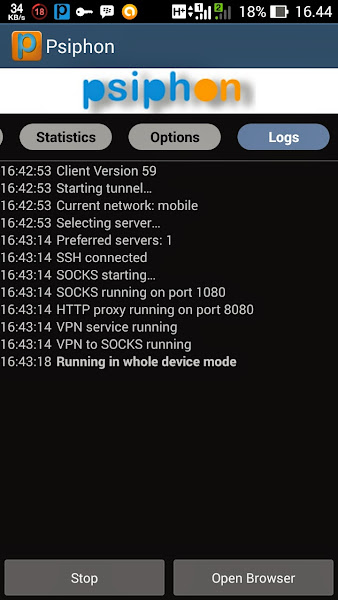
  4. Lihat log, jika status running berarti berhasil atau sukses akan seperti gambar dibawah ini.
    Tutorial Internet Gratis Psiphon di Android Langkah 4
  5. Jika status running berarti berhasil icon P akan berwarna biru.
    Tutorial Internet Gratis Psiphon di Android Langkah 5
  6. Saatnya browsing / internetan gratis!
  7. Jika belum berhasil mungkin sobat dapat mencoba settingan dibawah ini:
    Tutorial Internet Gratis Psiphon di Android Langkah 8
  8. Jika sudah ada tulisan Running in Whole device mode, maka Psiphon sudah konek silahkan anda browsing sesuka kalian karena support semua aplikasi.
  9. Aplikasi ini juga tersedia untuk perangkat komputer. baca : Trik Internet gratis Psiphon via Komputer / laptop.
  10. Oh iya selain psiphon ada juga aplikasi android untuk internet gratis android lainnya, baca: trik internet gratis android ALLVPN.
Nah sekian yang dapat kami bagikan untuk saat ini dan untuk mendapatkan artikel trik internet gratis android terbaru kamu dapat mengikuti kami di Facebook dengan cara like facebook kami. Ok sobat sekian dan semoga bermanfaat.
Download Apk Emulator PS3 Untuk Android Terbaru

Download Apk Emulator PS3 Untuk Android Terbaru

Download Apk Emulator PS3 Untuk Android Terbaru - Seperti yang kita tahu bahwa spesifikasi smartphone Android masa kini bisa dibilang sudah sangat mumpuni. Bahkan untuk menjalankan game-game dengan kualitas grafis tinggi sudah sangat mampu, termasuk game-game PS3. Tak heran dengan hanya bermodal HP atau tablet Android kita bisa memainkan game PS3 dengan lancar.

Syarat untuk bisa bermain game PS3 di Android salah satunya adalah spesifikasi hardware perangkat Android yang anda gunakan harus mumpuni agar game bisa berjalan dengan lancar. Selain itu anda harus menggunakan bantuan aplikasi emulator PS3.

Download Emulator PS3 Apk


Download Emulator PS3 Apk
Main game PS3 dengan Emulator di Android


Nah karena keinginan kita sama, maka tidak ada salahnya saya beritakan emulator PS3 untuk Android agar rekan bisa mainkan game-game PlayStation 3 kapan saja rekan inginkan, tanpa ada rintangan.

Download PS3 Emulator disini.

Fitur Emulator PS3

  • Bisa memainkan game PS3 di Android dengan mudah.
  • Mendukung hampir semua game PS3 untuk Android.
  • Format game ISO dan CSO bisa dicari dengan mudah.

Cara install emulator PS3 di Android

  1. Download apk rmulator PS3 untuk Android disini.
  2. Kemudian tinggal di klik file telah di download.
  3. Lalu ikuti perintahnya untuk menginstall emulator.

Cara main PS3 Menggunakan Emulator di android


Setelah rampung download dan install emulator PS3 di Android maka langkah selanjutnya rekan semua tinggal mencari deh game-game PS3 high compress untuk Android dan memainkannya. Mudah kok prosesnya.

Untuk caranya bisa kamu lanjutkan disini: Cara main game PS3 di Android
Cara Main Game Android Menggunakan Stick PC/PS

Cara Main Game Android Menggunakan Stick PC/PS

Cara Main Game Android Menggunakan Stick PC/PS
Kemampuannya powerfull dan interface layar sentuh berukuran besar yang digunakan pada sebagian besar smartphone dan tablet Android kelas menengah ke atas memang sangat nyaman digunakan untuk berbagai game casual dan game lainnya yang dioptimalkan untuk layar sentuh.

Semua kalangan baik dari pengguna anak-anak hingga orang tua sekalipun dapat menikmati platform Android ini sebagai media bermain game yang sangat menyenangkan.

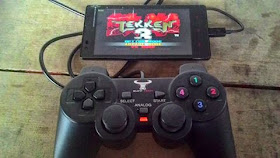
Stick PS ini berfungsi sebagai Controller untuk memainkan Game-game yang support gamepad, atau untuk controller emulator gameseperti EPSXE, PPSSPP, DRASTIC NDS DLL, yang memerlukan banyak tombol.Tidak semua Device android bisa menggunakannya, hanya device yang support OTG (USB ON THE GO) saja yang bisa memakainya.


Cara memainkan game android menggunkan joystick Gamepad PC/PS2/PS3

Cara memainkan game android menggunkan joystick Gamepad PC/PS2/PS3

Dengan menggunakan Joystick Controller Wireless Gamepad PC/PS2/PS3 Anda bisa menikmati sensasi bermain game di Android layaknya Anda bermain game PS2 dan PS3. Memang tombol yang tersedia pada tombol layar Android terkadang terlalu kecil untuk kita pencet sehingga akan membuat kita agak susah untuk memainkannya. Namun masalah itu dapat di atasi dengan menggunakan alat / stick game Android ini.

Persiapan menggunakan Stik Playstation 2


  • Smartphone Android yang support OTG
  • Stick PS2
  • Kabel OTG
  • Konverter stick PS2 ke usb (untuk stik ps2,)
  • Aplikasi USB/BT Joycenter ( DISINI )
  • Android sudah di Root

Menghubungkan stick PS2 dengan Smartphone Android


  1. Instal app usb/bt joycenter lalu instal
  2. Sambungkan Stick PC atau Stick PS2 yang sudah di sambungkan ke konverter OTG lalu colokkan ke Android Anda.
  3. Masuk app usb/bt joycenter, lalu tekan on IME
  4. Klik search, lalu jika muncul driver ex. Pc atau Ps1 dualshock/ps3 dualshock, pencet kemudian nantinya akan muncul mapping key, kemudian minimalkan ( Tekan tombol home)
  5. Coba main game dengan Emulator misalnya Emulator FPSe atau PPSSPP
    Dan tinggal main game di ppsspp atau fpse/epsxe.

Stick ps2/ps1 hanya bisa di gunakan untuk memainkan game emulator yang bisa mapping key manual, seperti epsxe, fpse, ppsspp, drastic, myboy dan lain sebagainya serta tidak bisa untuk game android apk data.

Cara Bermain Game Di Android Menggunakan Joystick
Main game di smartphone Android menggunkan stick  Playstation

Nah pada tutorial yang pertama kita menggunakan stick PS2 maka pada tutorial berikut ini kita akan menggunakan stick PS3.

Persiapan menggunakan Stik Playstation 3:


  • Android anda sudah di ROOT
  • Stick PS3
  • Aplikasi Sixaxis Controller ( DISINI )
  • Kabel data stick PS3


Menghubungkan stick PS3 dengan Smartphone Android


  1. Instal sixaxis controller
  2. Colok kabel data ps3 ke Android kamu, jika sudah terhubung maka lampu pada stik akan menyala.
  3. Masuk ke app sixaxis
  4. Klik pair lalu oke
  5. Kalau muncul tulisan master address updated, berarti sticknya sudah bisa di gunakan pakai bluetooth
  6. Copot kabel data lalu tekan start di app sixaxis, kemudian tekan tombol lambang P di stick sampai di app sixaxis ada tulisan conected xxxxxcx
  7. Nah sekarang tinggal menikmati gaming menggunakan stick ps3 di Android kamu.

Ada banyak game Android yang sudah support stick ps3, jadi bukan hanya game emulator saja. Anda dapat mencoba memainkan beberapa game yang tersedia di Playstore dengan menggunakan Stick Playstation ini.
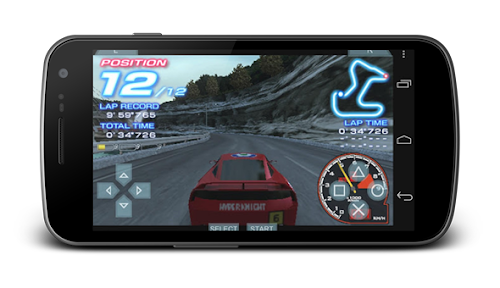
Cara main game PSP menggunakan Emulator Android PPSSPP

Cara main game PSP menggunakan Emulator Android PPSSPP

Dengan semakin berkembangnya dan bertambah canggihnya teknologi maka saat ini kita dapat memainkan game PSP di smartphone Android. Caranya mudah saja kita tinggal menginstal emulator, beberapa settingan dan game PlayStation Portable dapat kita mainkan di gadget android.

Untuk memainkan game PSP di android kita dapat mencoba emulator PPSSPP. PPSSPP merupakan aplikasi buatan Henric Rydgard untuk android buat memainkan game-game PSP atau Playstation Portable.Jadi dengan PPSSPP ini kalian masih bisa memainkan game-game PSP.

Game-game PSP sebetulnya sangat mungkin kita mainkan di Android. Game PSP merupakan game portable dan bukan merupakan game khusus PSP. Sekarang ini ada banyak game berformat ISO. Kebanyakan game PSP merupakan game-game PlayStation 2. Tampilan grafisnya sudah jauh dibandingkan game-game GBA yang belum mengadopsi tampilan 3D sama sekali.

Bermain PSP di Adroid


1. Download Emulator PPSSPP
2. Game PSP nya ( cek disini )
3. Settingan emulator ( Baca disini )

Game PS2 atau Game PSP di android

Cara bermain PSP di Android, mudah. Syarat utamanya yaitu memiliki emulator sebagai media player nya. Android sendiri memiliki emulator salah satunya PPSSPP. Tetapi tidak semua android dapat memainkannya, hanya android dengan spec yang cuku saja yang dapat memainkannya. `Jika Android kalian termasuk bisa compac dan kalian mulai penasaran memainnkannya dengan mencoba cara-cara diatas.
Cara setting Emulator PPSSPP agar bermain game PSP lancar di Android

Cara setting Emulator PPSSPP agar bermain game PSP lancar di Android

Cara setting Emulator PPSSPP agar bermain game lancar di Android. Dengan semakin canggihnya teknologi, kini bermain Playstation di handphone menjadi hal yang bisa saja dilakukan. Dengan sebuah Emulator, kita dapat memainkan game PSP secara virtual hardware, jadi hanya dibuat sebagai software mengikuti kernel dari device yang bekerja. Program emulator sederhana yang menjadikan aplikasi sebagai piranti hardware virtual dan dengan kemampuan memanfaatkan perangkat asli yang ada maka game PSP pun bisa dimainkan

Dengan adanya aplikasi ini kita bisa memainkan game PSP di Android dengan indahnya. Tentu saja, Development emulator ini masih dalam tahap pengembangan lebih lanjut. Sangat disarankan untuk memainkan game ini secara mulus supaya menggunakan gadget yang mempunyai spesifkasi yang bagus.

Cara Setting dan Main Game PSP menggunakan Emulator PPSSPP

Siap memainkan PS2 / PSP di android
Main PSP di Android dengan Emulator PPSSPP


1. Silahkan di download, lalu install PPSSPP nya. ( Download PPSSPP )
2. Sediakan game format ISO
3. Simpan game file ISO PSP ke SD Card atau kartu memory kalian, misalnya kalian menyimpan di "sdcard/PSP".  dan jalankan App atau emulator PPSSPP nya
4. Akan muncul tampilan PSP emulator, setting PSP emulator, contohnya seperti gambar-gambar dibawah ini.

cara setting emulator PS2 / PSP 1
cara setting emulator PS2 / PSP 2
cara setting emulator PS2 / PSP 3
cara setting emulator PS2 / PSP 4
cara setting emulator PS2 / PSP 5
cara setting emulator PS2 / PSP 6
cara setting emulator PS2 / PSP 7
cara setting emulator PS2 / PSP 8

Sampai pada gamabr ke 7 diatas settingan emulator telah siap dan pada gambar ke 8 adalah tab bagian games, cari file ISO dari game yang sudah kalian simpan. kemudia klik file ISO tersebut untuk segera memainkan gamenya.

Sekian, Semoga bermanfaat.
Trik Internet Gratis Android menggunakan aplikasi Security Kiss

Trik Internet Gratis Android menggunakan aplikasi Security Kiss

Gratis internet dengan Security Kiss di Android
SecurityKISS has enabled the PPTP connection method on their servers having in mind that users may also want to securely connect from their tablets and smartphones where PPTP client software is available.

Android users are a big share of this group. Unfortunately PPTP VPN software on the Android platform is flawed: if you configure your PPTP VPN with the 'Enable Encryption' option ticked in 'Properties' then the connection is established but no transfer is possible or it hangs up after a short while.

This is caused by a bug in the MPPE (Microsoft Point-to-Point Encryption) implementation in Android software. Even though PPTP VPN seems to be the essential feature and is advertised on Android phones it does not work correctly. Furthermore the defect was deteted at least 2 years ago and Google has not fixed it in any of the newer Android versions.

Although the 'Enable Encryption' option is recommended in almost all configurations we have enabled a few SecurityKISS servers without MPPE encryption to allow Android users to use PPTP anyway.

Cara Internet Gratis Android menggunakan aplikasi Security Kiss


1. Open 'All apps' on your Android and choose 'Settings'. 

Trik interent gratis security Kiss android

2. Click on 'Wireless & networks'.

Trik interent gratis security Kiss android 2

3. Click on 'VPN settings'.

Trik interent gratis security Kiss android 3

4. Click on 'Add VPN'.

security Kiss android

5. Click on 'Add L2TP/IPSec PSK VPN'.

Cara interent gratis security Kiss android

6. Now enter: 'VPN name.
The VPN server address as a 'Set VPN server'.The secret code as a 'Set IPSec pre-shared key'. You can find SecurityKISS PSK secret in Client Area Panel on L2TP tab. And disable 'L2TP secret'.

Trik interent gratis security Kiss android 5

Save settings by pushing a 'Menu' button (Hardware button on your device) and click on 'Save'.

security Kiss di android

Step 7. Your VPN setting is now ready.

security Kiss

Step 8. Your SecurityKISS Tunnel connection will be established.Tap your new VPN connection. Enter your User Name and Password and tap 'Connect'

internet gratis android dengan security Kiss
4 Aplikasi Android untuk mendownload Video di Youtube

4 Aplikasi Android untuk mendownload Video di Youtube

Youtube mempunyai banyak sekali koleksi video. Video bisa ditonton kapan saja dan dimana saja. Aplikasi untuk download video di Android hingga saat ini sudah tersedia dalam banyak pilihan, dan  bagi anda yang memang gemar mendownload berbagai macam video melalui sebuah situs penyedia video yang sudah populer yaitu di Yotube.com maka berbagai aplikasi tersebut tentunya akan sangat bermanfaat bagi anda.

Youtube mempunyai banyak sekali koleksi video. Video bisa ditonton kapan saja dan dimana saja. Aplikasi untuk unduh video di Android hingga saat ini memang sudah tersedia dalam banyak pilihan, dan  bagi anda yang memang gemar mendownload berbagai macam video melalui sebuah situs penyedia video yang sudah populer yaitu di Yotube maka berbagai aplikasi tersebut tentunya akan sangat bermanfaat bagi anda.

Aplikasi Download Video Youtube Android


Aplikasi Download Video Youtube Android
Youtube sangat familiar bagi setiap orang yang telah mengenal internet. Setiap harinya selalu ada jutaan video baru yang diunggah atau di upload ke youtube dari berbagai negara di dunia. Di zaman teknologi ini, kita bisa mengakses apapun, kapanpun dan dimanapun sejak munculnya berbagai smartphone berteknologi tinggi seperti Android.

Seperti yang telah kita ketahui bersama bahwa di situs Youtube tersebut memang akan membutuhkan aplikasi khusus jika ingin mendownload video-video yang ada disana. Maka dari itulah mengapa pada saat ini sudah terdapat cukup banyak pengembang aplikasi untuk Android yang membuat aplikasi downloader tersebut. Seperti beberapa aplikasi downloader youtube video android dibawah ini.

1. TubeMate Android YouTube Downloader


TubeMate -  Aplikasi ini memungkinkan Anda untuk mendownload video dari YouTube. Penggunaan aplikasi ini ditandai dengan sebuah tanda panah berwarnah hijau yang menandakan video tersebut siap untuk didownload. Selain mengunduh, pengguna boleh menonton video. Jika anda ingin mendownload videonya Ada beberapa pilihan download, seperti format MP4, Flv, dan Mp3.

2. Videoder


Tampilan aplikasi ini sederhana dan cocok bagi pengguna Android pemula. Selain mengunduh, pengguna boleh menonton video. Video yang telah diunduh akan langsung tersimpan di memeory anda ( internal atau external memory ) . Sebagai salah satu aplikasi download video Youtube di Android, Videoder tersedia gratis di Google PlayStore.

3. Easy Downloader


Aplikasi Easy Downloader adalah aplikasi gratis yang dapat anda semua gunakan untuk dapat mendownload berbagai macam video di Youtube, aplikasi ini juga merupakan salah satu aplikasi yang user friendly karena memang mudah dioperasikan. Dalam aplikasi ini juga anda tidak hanya dapat mendownload video yang berasal dari Youtube saja, akan tetapi anda juga dapat mendownload berbagai macam file dengan menggunakan aplikasi ini.

4. WonTube YouTube Downloader


Keunikan tersendiri dari WonTube adalah kemampuannya untuk mengatur Resume dan Pause saat mendownload video. Artinya, sangat flexibel untuk Anda yang penuh dengan manajemen waktu. dimana anda dapat menundah dan melanjutkan lagi video yang anda download di Youtube.

Merupakan sebuah keuntungan yang besar jika kita dapat mendownload video klip di youtube. Untuk download video di youtube kita membutuhkan aplikasi tambahan, mungkin anda dapat mencoba aplikasi-aplikasi diatas sebagai alternatif untuk mendownload video di youtube menggunakan smartphone android.
Trik Internet Gratis Android Smartfren 2017 Tanpa pulsa

Trik Internet Gratis Android Smartfren 2017 Tanpa pulsa

Internet Gratis Smartfren Android. Salah satu jalan keluar untuk menghemat biaya pengeluaran dalam berinternet di Android khusunya untuk anda pengguna Smartfren adalah dengan mencoba trik internet gratis Smartfren di Android.

Melakukan proses netting memang sangat menyenangkan, karena didalam internet kita bisa membagikan informasi dan juga mendapat informasi. Dengan internet ada yang memang hanya ingin mendapatkan informasi dan ada juga yang menjadikan internet sebagai ladang usaha. Namun sayang, untuk melakukan proses netting atau jelajah dunia maya kita perlu merogoh kocek untuk membeli kuota internet guna lancarnya saat melakukan browsing.

Cara Internet Gratis Smartfren Android


Ok berikut ini kembali lagi akan membagikan trik internet gratis Smart di android. Ok langsung saja ini dia gan..
 Internet Gratis Android Smartfren 2015
Internet Smartfren

Kumpulan trik internet gratis Smartfren 2017


*Note: Jika tidak berhasi dengan Gratisan 1 silahkan coba Gratisan 2 dst.
Dengan bermodalkan Rp.0.- anda sudah bisa menggunakan internet sepuasnya tanpa ada yang melarang. Nah, sekian cara internet gratis smartfren dan untuk operator lainnya, nantikan ulasan kami selanjutnya.

Jangan lupa kembali lagi agar anda dapat menikmati trik internet gratis di Android Smartfren. Sekian.
Cara setting Samsung Galaxy Young menjadi Hotspot Wifi portable

Cara setting Samsung Galaxy Young menjadi Hotspot Wifi portable

Berikut ini kami akan share bagaimana cara menjadikan hp android Samsung Galaxy Young sebagai modem atau hotspot wifi portable. Berhubung saya lebih senang menjadikan hp android saya sebagai hotspot wifi maka totorial dibawah hanya cara bagaimana menjadikan android sebagai hotspot wifi. Cara seting androidnya ikuti langkah-langkah setting hp android seperti pada gambar berikut ini :

cara seting hotspot wifi portable di android
Pengaturan ➟ Nirikabel dan Jaringan

cara menjadikan HP modem atau hotspot wifi portable
Pilih Tethering dan Portable hostpot

cara seting samsung galaxy young, duos, s3 ,ace mini menjadi modem
Tethering dan Portable hostpot

cara seting hp cina java jadi modem by macammacamtipsdantrik.blogspot.com
Centang Hostspot Wi-Fi portable

Selesai sekarang anda tinggal membuka PC komputer atau laptop anda dan koneksikan ke nama jaringan yang telah anda buat tadi. Sekian mengenai cara menjadikan hp android Galaxy Young anda sebagai modem dan semoga bermanfaat.