Cara membuat likebox fanspage popup dan waktu terbaru

Cara membuat likebox fanspage popup dan waktu terbaru

Cara membuat likebox fanspage popup dan waktu terbaru. Postingan saya kali ini share tutorial bagaimana cara memasang like box fanspage melayang dengan timer di Blogger.

Ya disini kita akan menampilkan fanspage yang kita miliki pada laman yang akan menutupi artikel blog untuk menarik perhatian pengunjung disertai efek popup dan timer jika pengunjung melakukan like maka fanspage akan hilang jika tidak pengunjung harus menunggu sampai batas wktu yang ditentukan habis.

Fanpage Facebook adalah sebuah halaman khusus layaknya blog yang menyediakan informasi yang beragam sesuai dengan keinginan pemiliknya, mulai dari perusahaan, pendidikan, layanan, produk fisik, artis, komunitas dan masih banyak lainnya.

Salah satu tips cara memperbanyak like fanspage Facebook kamu adalah dengan memasangnya pada blog yang kamu miliki tepatnya dibagian widget HTML dengan tampilan melayang disertai dengan waktu, jadi kita akan sedikit memaksa pengunjung blog kita untuk me like halaman facebook yang kita kelola.

Bagaimana cara memasang widget likebox fanspage melayang dengan timer di Blogger ?


Cara membuat likebox fanspage popup dan waktu terbaru

Widget fanspage melayang ini nantinya akan ditampilkan ketika pengunjung pertama kali membuka situs blog anda, kamu bisa melakukan pengaturan timer otomatis seberapa lamakan like box akan ditampilkan namun saran saya usahakan jangan sampai membuat pengunjung kesal dan meninggalkan blog kamu.

Caranya kita tinggal mengikuti tutorial yang sudah saya sediakan, kemudian tinggal memasang kodenya dibagian widget blogger. Tutorial Lengkapnya bisa kamu baca di bawah ini:


Pasang like box fanspage durasi 20 detik jika anda merasa blog anda berisi konten bermanfaat yang dibutuhkan pengunjung, misal blog film, blog tutorial lengkap, blog teknologi yang membahas masalah trouble shoot dll.

Pasang like box fanspage durasi 10 detik jika blog anda hanya berisikan materi ringan seperti bacaan teknologi, materi pelajaran kesehatan dll jangan sampai timer hitung mundur yang terlalu lama menyebabkan visitor anda meninggalkan blog begitu saja.
Cara mudah mengganti Password pada komputer OS Windows 7

Cara mudah mengganti Password pada komputer OS Windows 7

Mengganti pasword pada komputer dan laptop dengan pasword yang lebih baik adalah salah satu cara memberi keamanan pada komputer dan laptop untuk terhindar dari hal hal yang tidak diinginkan. Misalkan jika kamu tidak ingin isi komputer kamu di ketahui oleh orang lain dan lain sebagainya.
Cara di bawah ini di saya praktekan di windows 7, atau pun jika anda memakai system operasi windows lain nya seperti windos XP, Vista,Win 8, Win 10, dll bisa kamu cari di Google. Sebenar nya semua windows settingannya hampir sama, yang berbeda hanya pada tampilan nya saja.

Cara Mengubah Password di Windows 7


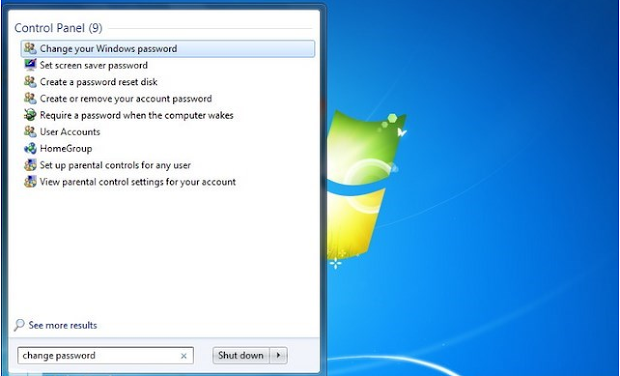
Untuk mengganti password komputer, hal pertama yang perlu kamu lakukan adalah mengklik Start Menu dan ketikkan change password. Klik menu Change your Windows password.

Cara Mengganti Password Komputer di Windows 7
Change your Windows password

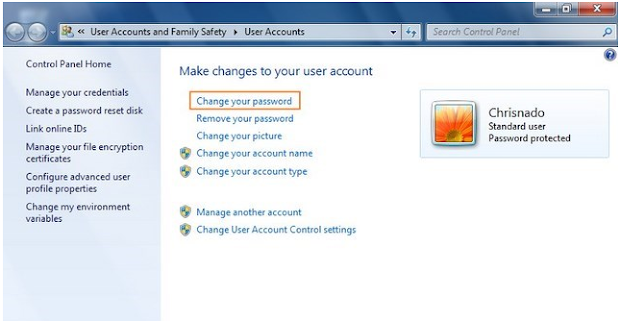
Kemudian setelah window User Account terbuka, klik menu Change your password.

Cara Mengganti Password Komputer di Windows 7
Change your password

Pada kolom Current password, isikan password yang sekarang. Lalu di kolom New password dan Confirm new password isikan password yang baru.

Saatnya Mengganti Password


Untuk kolom Type a password hint adalah petunjuk mengenai password baru kamu. Jika usai klik Change password.

Cara Mengganti Password Komputer di Windows 7
Change your password

Sekarang komputer kamu sudah berganti password yang baru.

Ada banyak alasan mengapa seseorang ingin mengubah atau mengganti password lama di komputer windos 7 dengan pasword yang baru, misalnya karena password sudah di ketahui orang lain, dan lain sebagainya.

Kamu dapat mencoba cara diatas biar komputer atau Laptop kamu makin aman.
Cara mengendalikan atau menggeser layar Android tanpa disentuh

Cara mengendalikan atau menggeser layar Android tanpa disentuh

Kamu pernah melihat teman yang menggunakan Smartphone Android dan bisa mengendalikan layar Android tanpa disentuh? yah fitur tersebut memang keren kelihatannya. Salah satunya terdapat pada Samsung Galaxy S4 yang dinamakan dengan Air Gesture.

Jika mengaktifkan fitur ini para pengguna Smartphone ini bisa mengendalikan atau menggeser layar Android tanpa harus menyentuhnya. Menarik bukan? Terus bagaimana jika kamu pengguna Smartphone Android yang tidak dibekali dengan fitur Air gesture? Berikut adalah..

Aplikasi Menggeser Layar Android Tanpa Disentuh


Jika kamu bukan pengguna Tablet atau Smartphone Android yang tidak dibekali dengan fitur Air gesture, kamu dapat mencoba aplikasi Hovering Controls.

Menggeser Layar Android Tanpa Harus Menyentunya

Hovering Controls adalah aplikasi android untuk menggeser layar tanpa menyentuhnya. Kamu hanya perlu melambaikan tangan ke kiri dan kekanan tepat diatas layar Android. Aplikasi ini bisa menggeser dan mengendalikan layar Android untuk membuka aplikasi tertentu, menggeserkan foto yang terdapat di aplikasi galeri, mengunci layar, bahkan mengendalikan aplikasi pemutar musik dan video sekalipun.

Setting Hovering Controls


Kamu bisa mengatur aplikasi mana yang ingin dan tidak diinginkan untuk dikendalikan oleh aplikasi ini. Selain itu sensor dan konfigurasi yang dimiliki oleh hovering controls sepenuhnya bisa kamu atur.

Yang perlu diperhatikan, aplikasi ini mengakses pada sistem sehingga pada saat kita telah memasangnya ia akan meminta ijin agar kita mengaktifkan akses Admin untuk mengaktifkan fitur tertentu. Dan pada saat kita ingin menghapus aplikasi ini, kitapun harus mencabut terlebih dahulu ijin tersebut dengan menekan tombol Disable Admin.

Nah bagaimana, tertarik ingin mencobanya?
Cara memunculkan Developer Option (Opsi Pengembang) di Android

Cara memunculkan Developer Option (Opsi Pengembang) di Android

Developer option atau Opsi pengembang merupakan salah satu opsi di dalam setelan Android. Tidak jarang para pengguna android memiliki keperluan khusus dengan smartphone miliknya dan membutuhkan developer option ini , misalnya untuk mengaktifkan USB debugging yang terdapat di dalam opsi pengembang ini, saat ingin melakukan flashing atau rooting.
Jika kamu akan melakukan keperluan tertentu yang harus didukung oleh setelan dalam opsi pengembang, namun sulit menemukan opsi tersebut karena Opsi Pengembang ini telah disembunyikan sejak Android versi 4.2 dan seterusnya, maka beginilah cara memunculkan opsi pengembang pada setelan android.

Walaupun sama-sama android, masing-masing tipe perangkat / hp dan versi android bisa saja mempengaruhi istilah atau penempatan opsi-opsi dan setelan-setelan di dalamnya. Jika kamu memiliki tipe perangkat dan yang berbeda, kamu tetap bisa menggunakan tutorial ini karena langkah-langkah yang dilakukan seharusnya tidak jauh berbeda.

Memunculkan Developer option (Opsi Pengembang)


Masuklah ke setelan android kemudian gulir hingga ke bawah.
Sekarang pilihlah opsi about dan cari info nomor bentukan (build number). Info tersebut biasanya terdapat di bagian software information, maka pilihlah Software Information.
Memunculkan Opsi Pengembang (developer option)
Option

Di sana sobat akan menemukan bagian nomor bentukan atau build number. Ketuk sebanyak 7 kali pada bagian tersebut hingga muncul pernyataan "Sekarang anda adalah seorang pengembang!".
Memunculkan Opsi Pengembang (developer option)
Ketuk kurang lebih 7x

Selesai sudah langkah yang sangat singkat ini.

Kini opsi pengembang telah muncul pada setalan android sobat. Untuk selanjutnya dalam mendukung keperluan-keperluan tertentu, sobat hanya perlu mengaktifkan dan mematikan opsi pengembang ini.

Menyembunyikan Opsi Pengembang (developer option) pada Setelan Android


Jika kamu merasa takut jika ada kemungkinan opsi pengembang ini digunakan dengan sembarangan, kamu bisa menghilangkan kembali opsi ini. Berikut adalah langkah mudah untuk menghilangkan opsi tersebut, yang tentunya tidak akan berlaku pada android versi 4.1 ke bawah.
  • Masuklah ke dalam setelan Android kemudian pilih Apl / Apps / Aplikasi.
  • Carilah aplikasi setelan / setting / pengaturan pada tab Semua / All Aplikasi.
  • Kemudian pilih dan ketuk aplikasi tersebut jika sudah sobat temukan.
  • Terakhir ketuk hapus data / clear data dan pilih OK jika muncul persetujuan.

Menyembunyikan Opsi Pengembang pada Setelan Android
Menyembunyikan Opsi Pengembang


Dengan begini opsi pengembang pada setelan android akan kembali disembunyikan.

Ok sekian, Semoga bermanfaat.