Cara mudah mengganti Password pada komputer OS Windows 7

Cara mudah mengganti Password pada komputer OS Windows 7

Mengganti pasword pada komputer dan laptop dengan pasword yang lebih baik adalah salah satu cara memberi keamanan pada komputer dan laptop untuk terhindar dari hal hal yang tidak diinginkan. Misalkan jika kamu tidak ingin isi komputer kamu di ketahui oleh orang lain dan lain sebagainya.
Cara di bawah ini di saya praktekan di windows 7, atau pun jika anda memakai system operasi windows lain nya seperti windos XP, Vista,Win 8, Win 10, dll bisa kamu cari di Google. Sebenar nya semua windows settingannya hampir sama, yang berbeda hanya pada tampilan nya saja.

Cara Mengubah Password di Windows 7


Untuk mengganti password komputer, hal pertama yang perlu kamu lakukan adalah mengklik Start Menu dan ketikkan change password. Klik menu Change your Windows password.
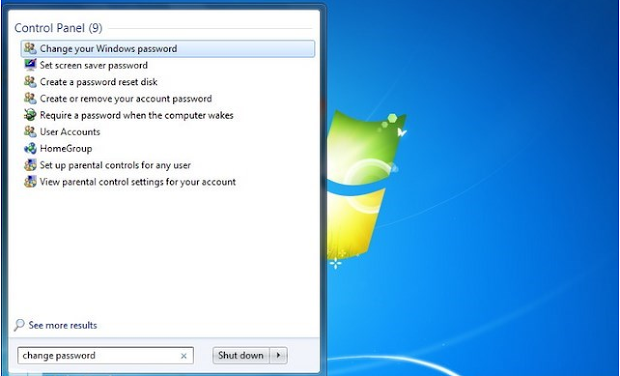
Cara Mengganti Password Komputer di Windows 7
Change your Windows password

Kemudian setelah window User Account terbuka, klik menu Change your password.
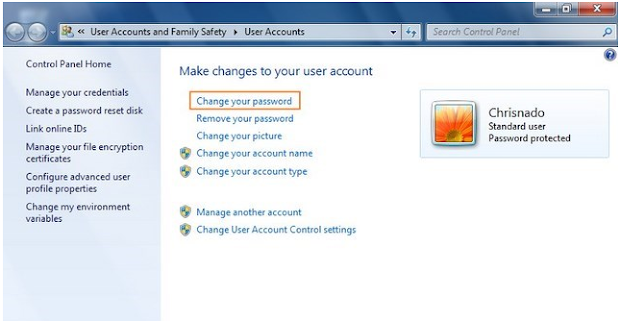
Cara Mengganti Password Komputer di Windows 7
Change your password

Pada kolom Current password, isikan password yang sekarang. Lalu di kolom New password dan Confirm new password isikan password yang baru.

Saatnya Mengganti Password


Untuk kolom Type a password hint adalah petunjuk mengenai password baru kamu. Jika usai klik Change password.

Cara Mengganti Password Komputer di Windows 7
Change your password

Sekarang komputer kamu sudah berganti password yang baru.

Ada banyak alasan mengapa seseorang ingin mengubah atau mengganti password lama di komputer windos 7 dengan pasword yang baru, misalnya karena password sudah di ketahui orang lain, dan lain sebagainya.

Kamu dapat mencoba cara diatas biar komputer atau Laptop kamu makin aman.
Coba cara ini untuk memperbaiki Flashdisk Rusak

Coba cara ini untuk memperbaiki Flashdisk Rusak

Cara memperbaiki Usb Flashdisk Rusak dan Tidak terbaca Komputer. Bagi kamu yang memiliki flash disk Rusak (bukan rusak fisik) atau Usb Flashdisk tidak terbaca komputer, kamu dapat mencoba 3 cara memperbaiki Usb Flashdisk Rusak tidak terbaca komputer berikut ini.

Biasanya penyebabnya adalah karena flashdisk sering dicabut begitusaja tanpa diperintah lebih dahulu. Ya, flashdisk dapat rusak apabila digunakan secara asal-asalan atau tidak sesuai dengan prosedur pemakaian.

Oleh karena itu untuk menghindari hal ini, hendaknya biasakan diri agar melakukan safely remove setiap hendak melepas flash disk dari komputer atau laptop agar flash disk tidak corrupt.

Tips Memperbaiki Flashdisk Rusak


Tips Memperbaiki Flashdisk Rusak

Tips 1

  1. Colokan USB flashdisk ke USB ke komputer atau laptop.
  2. Klik start > run lalu ketik : compmgmt.msc
  3. Kemudian akan muncul program compmgmt, nah sekarang klik program tersebut.
  4. Selanjutnya pilih storage yang ada di tengah kemudian pilih disk management.
  5. Biasanya flashdisk anda bakal terdeteksi.
  6. Klik kanan dan pilih create partition.
  7. Silahkan anda format flashdisknya, caranya: Klik kanan kemudian pilih format.

Tips 2

  1. Colokin flashdisk anda ke komputer.
  2. Buka Control Panel
  3. Klik "Add Hardware"
  4. Klik Next
  5. Pilih : "Yes, I have already connected the hardware".
  6. Kalau USB flash disk sudah berhasil dikenali, muncul salah satu hal dari hal-hal seperti ini : Muncul menu autorun, Pernyataan bahwa USB flash disk mendukung koneksi USB yang lebih cepat, Muncul ikon "Removable hardware "pada systen tray dan Muncul drive baru di Windows Explorer atau My Computer.
  7. Kalau salah satu hal tersebut terjadi, pendeteksian tidak perlu diteruskan. Klik Cancel pada tampilan berikutnya.

Tips 3

Dengan cara menggunakan tools HDD low level format. Coba anda gunakan tools ini dan muda-madahan anda berhasil memperbaiki flashdisk anda.

Oh iya ini adalah masalah biasa yang sering dijumpai seperti Flashdisk rusak secara fisik, Kemungkinan ada masalah pada driver USB,Port USB rusak, setinggan bios, Windows bermasalah, Terkena Virus dan berbagai masalah lainnya.

Beberapa Virus dapat menyembunyikan fle atau menduplikasi file sehingga terdapat banyak folder dan file atau yang lebih parah adalah menghapus data-data yang ada dalam flashdisk.
Cara membuat Logo secara online dan gratis

Cara membuat Logo secara online dan gratis

Logo adalah gambar yang memiliki arti dan mewakili suatu produk, negara, lembaga dan organisasi tertentu. Logo juga dapat menjadi ciri sebuah situs, tempat, perusahaan,  ataupun nama toko dan bisnis lainnya. Penciptaan Logo sangat erat kaitannya dengan imajinasi sehingga hasil karya akan lebih unik dan sangat berkarakter.

Banyak para pembuat logo menggunakan program yang di install di komputer dan semua di jalankan dengan offline atau tanpa terkoneksi dengan internet namun adakalanya membuat logo dengan tanpa menginstall program di komputer atau dengan cara browsing dengan terkoneksi di internet sehingga jika sobat melakukan menciptakan gambar logo dengan online maka koneksi internet harus memadai.

 Cara membuat Logo online


Cara Membuat Logo Online Gratis

Siapapun sekarang bisa dengan mudah membuat logo sendiri, karena telah terdapat situs untuk membuat logo online yang jumlahnya ada puluhan bahkan ratusan dan semua situs untuk membuat logo tersebut rata-rata memberikan layanan pembuatan logo secara gratis, jadi kamu bisa buat logo online sendiri tanpa harus mengeluarkan uang / membayar desainer yang harganya tentu tidak bisa dibilang murah.


Cara mengambil screenshot komputer OS windows 7, 8 dan 10 Terbaru

Cara mengambil screenshot komputer OS windows 7, 8 dan 10 Terbaru

Tujuan dari pengambilan screenshot adalah untuk menunjukkan keadaan dan informasi pada saat kita mengambil screenshot pada layar komputer/layar laptop. Dalam dunia internet sendiri, Screenshot mempunyai banyak nama, seperti SS, screen capture dan mengambil gambar di komputer atau laptop. Cara tersebut sangat mudah bagi yang sudah paham tentang komputer, namun bagi pemula kadang masih kebingungan.

Cara mengambil screenshot layar komputer atau laptop

Saya sendiri sering menggunakan screenshot sebagai petunjuk dokumentasi atau tutorial yang nantinya akan dipublikasikan pada beberapa situs termasuk situs ini, dengan screenshot yang jelas, sebuah panduan atau tutorial akan lebih mudah dimengerti.

Cara mengambil screenshot layar pada komputer bisa dikatakan sederhana, namun bisa dikatakan masih banyak orang yang tidak mengetahui cara pengambilans screenshot yang lebih mudah dan cepat. Untuk itulah di sini saya akan berbagi cara mudah untuk mengambil screenshot pada kompyter bersistem operasi windows. Ada 3 cara mengambil screenshot layar yang sering saya gunakan, yaitu...

Cara memperbaiki Fashdisk rusak tidak terbaca laptop dan komputer

Cara memperbaiki Fashdisk rusak tidak terbaca laptop dan komputer

cara memperbaiki flash disk rusak
Apakah anda pernah mengalami kerusakan USB flashdisk atau mungkin flashdisk anda tidak terbaca ketika dihubungkan ke komputer? mungkin saja ini disebabkan karena flashdisk terinfeksi virus.

Virus tersebut bermacam-macam. Ada jenis virus yang dapat menyembunyikan fle atau menduplikasi file sehingga terdapat banyak folder dan file atau yang lebih parah adalah menghapus data-data yang ada dalam flashdisk.

Penyebab lain flashdik rusak adalah karena memang USB flashdisik sudah ‘corrupt’ atau rusak. Tetapi anda harus jeli atau dapat mengenali terlebih dahulu apakah penyebabnya karena virus atau memang flashdisk yang sudah corrupt?

Cara memperbaiki flashdisk rusak dan tidak terbaca komputer


Pertama-tama, silahkan dicek terlebih dahulu apakah memang flashdisknya yang bermasalah atau dari komputernya. Untuk beberapa kasus, OS yang mengalami kerusakan kadang tidak bisa mendeteksi USB flashdisk.

Caranya yaitu dengan memindahkan terlebih dahulu USB flashdisk ke komputer lain apabila masih tidak terbaca berarti flashdisk nya yang mengalami eror. Namun apabila di komputer lain terbaca tetapi di komputer anda tidak solusinya yaitu dengan menginstall ulang komputer dengan OS Windows yang baru.